序
国庆闲来无事,决定自己实际操作一下。首先要完成的任务就是环境搭建。本教程是Nvdia独显+Windows电脑+WSL2环境下的PyTorch安装以及使用PyCharm连接环境
安装
安装Miniconda
最简单的方法就是安装依赖Python 3.x的Miniconda。 如果已安装conda,则可以跳过以下步骤。访问Miniconda网站,根据Python3.x版本确定适合的版本。
对于64位元的Linux作业系统,可以使用以下官方提供的指令:
mkdir -p ~/miniconda3
wget https://repo.anaconda.com/miniconda/Miniconda3-latest-Linux-x86_64.sh -O ~/miniconda3/miniconda.sh
bash ~/miniconda3/miniconda.sh -b -u -p ~/miniconda3
rm ~/miniconda3/miniconda.sh
初始化环境
~/miniconda3/bin/conda init初始化完成后,提示关闭当前终端,重新打开新的终端
创建一个新的环境,其名称可以修改:
conda create --name d2l python=3.9 -y切换到d2l环境
conda activate d2l注意每次运行都要运行此指令。例如每次source .bashrc 之后。
如要退出当前环境:conda deactivate。
如要完整删除名为dal的环境:conda remove -n d2l --all
安装CUDA
CUDA(官网)是英伟达官方的深度学习工具包,如图是WSL的选项。运行下载代码。
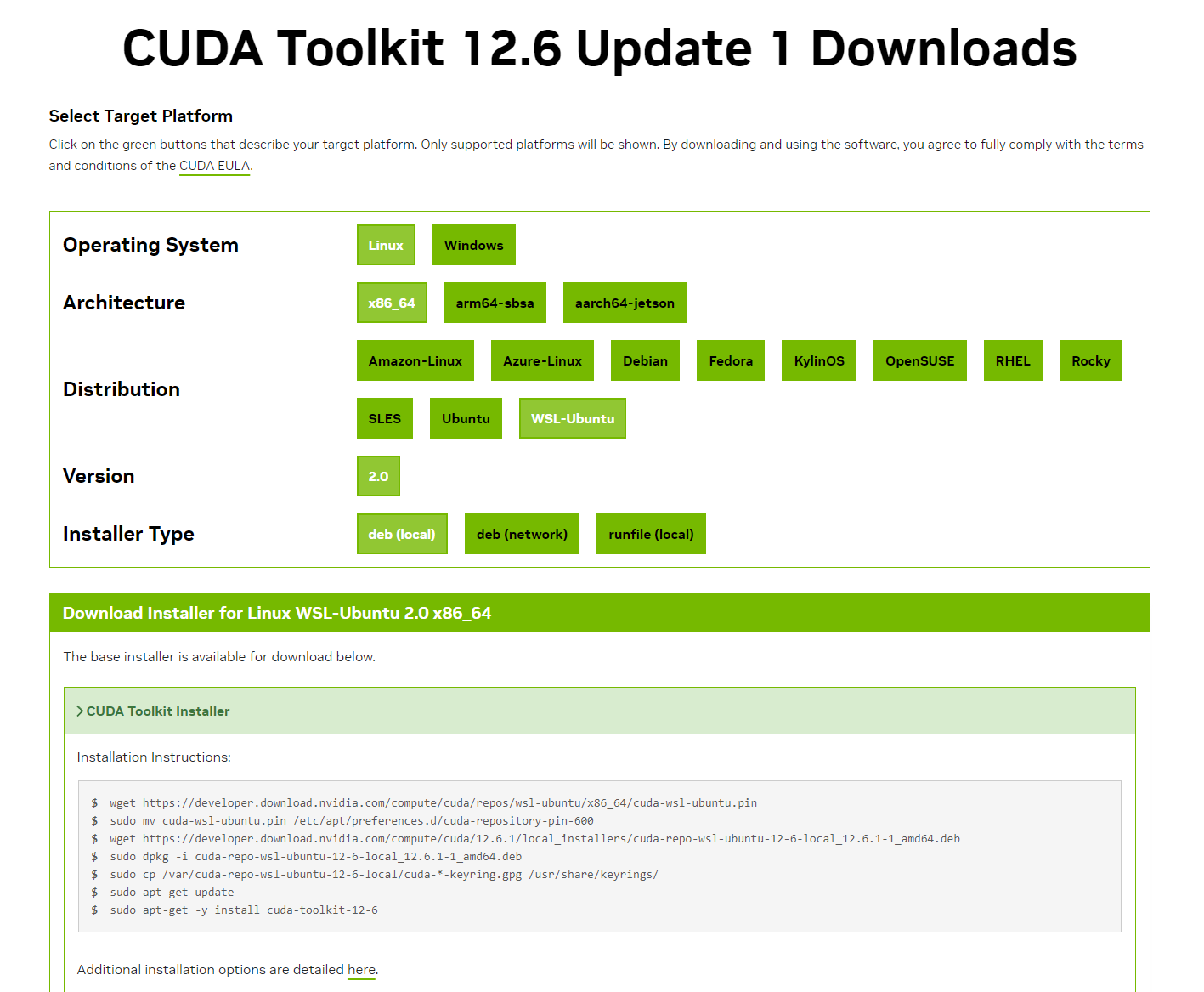
wget https://developer.download.nvidia.com/compute/cuda/repos/wsl-ubuntu/x86_64/cuda-wsl-ubuntu.pin
sudo mv cuda-wsl-ubuntu.pin /etc/apt/preferences.d/cuda-repository-pin-600
wget https://developer.download.nvidia.com/compute/cuda/12.6.1/local_installers/cuda-repo-wsl-ubuntu-12-6-local_12.6.1-1_amd64.deb
sudo dpkg -i cuda-repo-wsl-ubuntu-12-6-local_12.6.1-1_amd64.deb
sudo cp /var/cuda-repo-wsl-ubuntu-12-6-local/cuda-*-keyring.gpg /usr/share/keyrings/
sudo apt-get update
sudo apt-get -y install cuda-toolkit-12-6
从官网安装的CUDA貌似需要手动设置环境变量
sudo vi ~/.bashrc
conda activate d2li进入insert模式,添加以下代码到文件最后,注意修改为对应版本,此处使用cuda12.1。
export PATH=/usr/local/cuda-12.1/bin${PATH:+:${PATH}}
export LD_LIBRARY_PATH=/usr/local/cuda-12.1/lib64\${LD_LIBRARY_PATH:+:${LD_LIBRARY_PATH}}Esc, :wq,回车保存。
source ~/.bashrc
conda activate d2l
测试
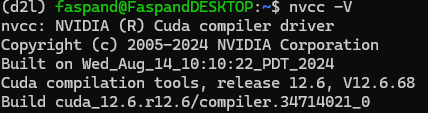
在终端中执行 nvcc -V
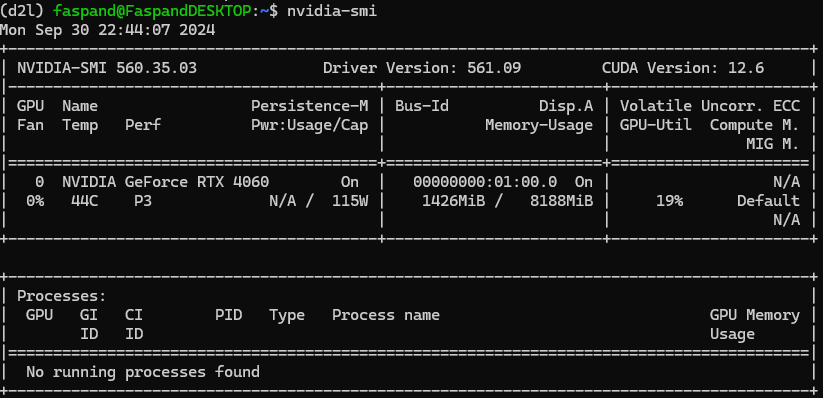
执行nvidia-smi
安装PyTorch
在PyTorch官网选择合适版本,CUDA版本可向下兼容。
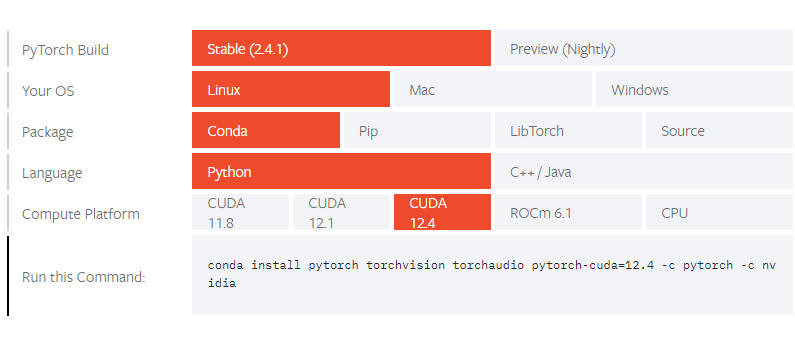
确保指令在d2l环境下运行.
PyCharm连接WSL
新建一个Interpreter On WSL
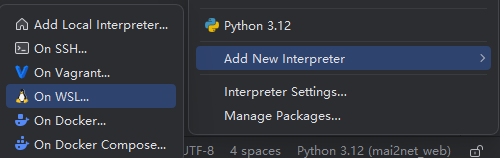
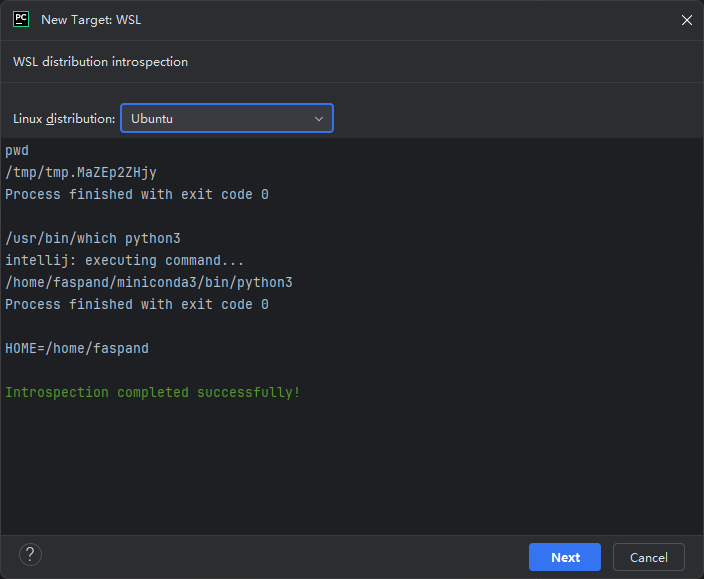
等待检查完成
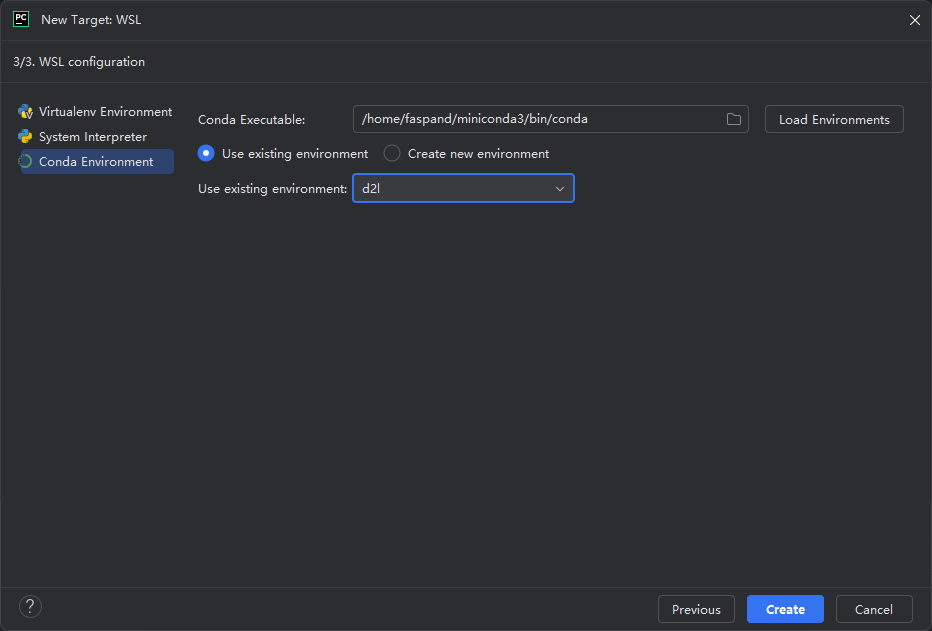
选择之前步骤中创建的d2l环境
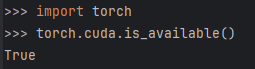
在python终端中测试可用性
本文在写作过程中参考了以下资料
https://zh.d2l.ai/chapter_installation/index.html
https://blog.yotroy.cool/?p=274
https://www.jetbrains.com/help/pycharm/using-wsl-as-a-remote-interpreter.html#wsl-terminal